Nur nachvollziehbare Kandidaten auswählen
Sortieren Sie Downloads nach Größe und Datum, prüfen Sie aber vor dem Löschen den jeweiligen Zusammenhang. Ein alter Installer lässt sich möglicherweise erneut laden. Eine heruntergeladene Rechnung kann dagegen nur an diesem Ort vorhanden sein. Verschieben Sie Unterlagen laufender Projekte in die zugehörigen Ordner. Auf demselben Laufwerk schafft das Ordnung, aber noch keinen zusätzlichen freien Platz.
Deinstallieren Sie ungenutzte Programme über die vorgesehenen Systemfunktionen, nicht durch Löschen ihres Programmordners. Prüfen Sie vorher lokale Projekte, Vorlagen, Einstellungen und Lizenzen. Eine Deinstallation entfernt nicht immer sämtliche zugehörigen Daten. Umgekehrt können gerade diese Daten unersetzliche Arbeit enthalten, obwohl die Anwendung selbst leicht neu installiert werden kann.
Bereinigungsoptionen einzeln lesen
Die integrierte Bereinigung temporärer Dateien ist ein sinnvoller Einstieg. Dennoch sollten Sie Kategorien wie Downloads, Papierkorb oder frühere Systeminstallationen ausdrücklich prüfen. Ein geleerter Papierkorb nimmt eine Wiederherstellungsmöglichkeit. Das Entfernen einer vorherigen Installation kann die Rückkehr nach einem Systemupgrade einschränken.
Die Windows-Speicheroptimierung kann bestimmte Aufgaben automatisch ausführen und lokal verfügbare Cloud-Dateien verwalten. Kontrollieren Sie Zeitplan und Aufbewahrung statt alle Vorgaben ungeprüft zu übernehmen. Eine synchronisierte Datei nur online verfügbar zu machen entfernt ihren lokalen Inhalt, lässt aber die Cloud-Kopie bestehen. Die Datei zu löschen ist eine andere Aktion und kann sich auf weitere synchronisierte Geräte auswirken.
Vor dem Löschen den Inhalt vergleichen
Unterscheiden Sie in großen Archiven Quelldateien und exportierte Ergebnisse. Ein komprimiertes Bild, PDF oder gerendertes Video lässt sich ansehen, ersetzt aber nicht unbedingt das bearbeitbare Projekt. Bewahren Sie die für spätere Änderungen benötigte Fassung auf. Bei gemeinsam verwendeten Ordnern wird die Entscheidung abgestimmt, statt vermeintlich alte Arbeit anderer Personen zu löschen.
Aktualisieren Sie nach dem Auslagern Verknüpfungen und Anwendungsbezüge zum bisherigen Speicherort. Öffnen Sie das Projekt am neuen Ziel einschließlich verknüpfter Inhalte. Sonst bleibt die Hauptdatei scheinbar vollständig, während Bilder, Schriften oder ergänzende Daten auf dem alten Laufwerk liegen. Freier Platz ist nur dann ein brauchbares Ergebnis, wenn das aufbewahrte Material weiter nutzbar bleibt.
Große Archive überprüft auslagern
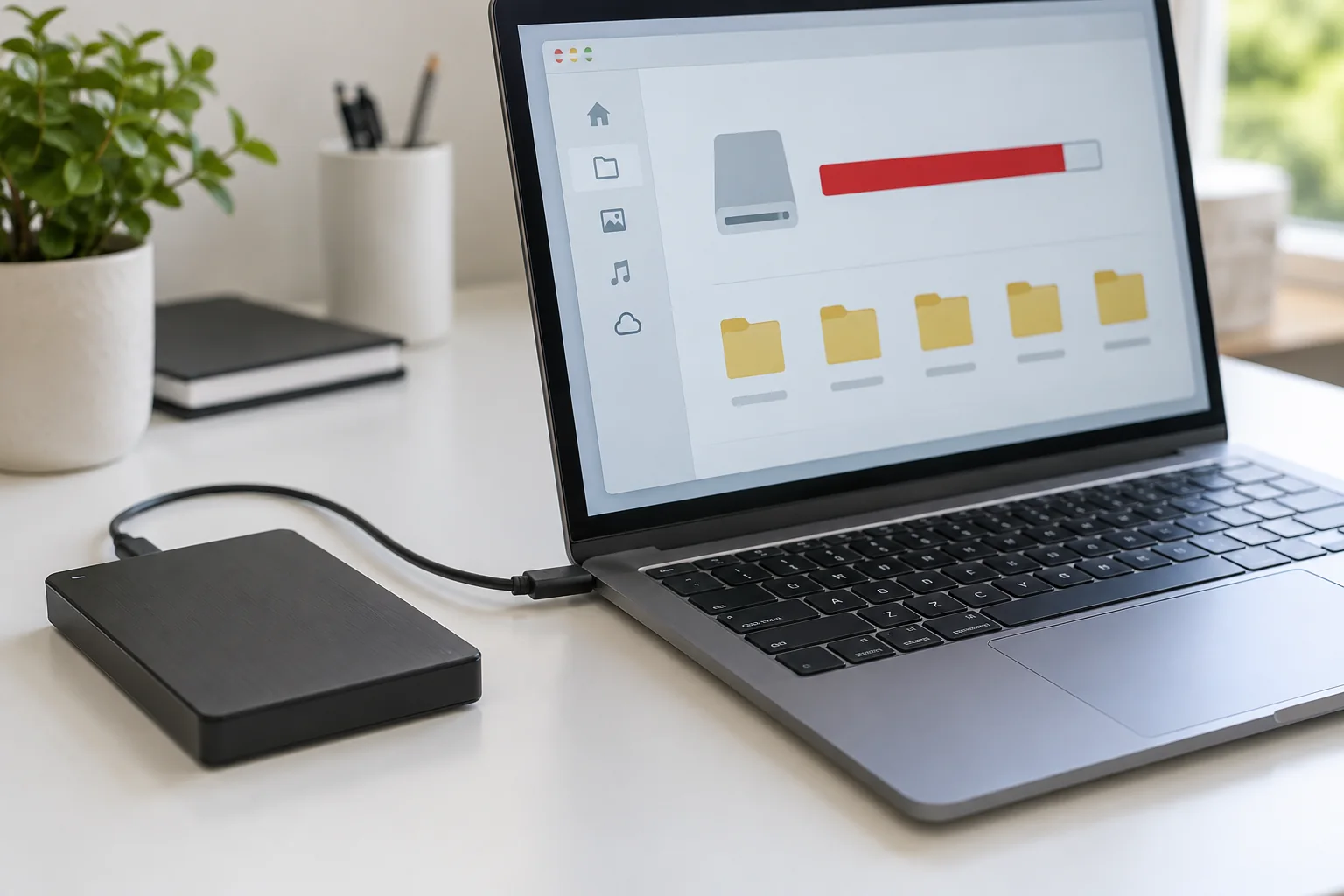
Kopieren Sie ältere Projekte auf ein geeignetes Archivmedium und öffnen Sie mehrere kopierte Dateien. Vergleichen Sie die Ordnerinhalte. Prüfen Sie außerdem, ob das neue Ziel in Ihre Sicherung einbezogen ist, bevor Sie Originale entfernen. Eine externe Archivfestplatte ist zunächst ein Speicherort und nicht automatisch eine zusätzliche unabhängige Sicherung.
Kontrollieren Sie anschließend den freien Platz und starten Sie betroffene Anwendungen neu. Für normale Aktualisierungen und wachsende Arbeitsdateien muss weiterhin Spielraum bleiben. Füllt sich das Laufwerk schnell wieder, suchen Sie nach dem wachsenden Ordner. Aufzeichnungen, doppelte Exporte und ein Anwendungscache benötigen unterschiedliche Lösungen. Eine größere Festplatte allein erklärt noch nicht, warum der bisherige Speicher ständig knapp wird.