Die Größe des Dokuments feststellen
Prüfen Sie in der Anwendung, welches Seitenformat die Datei besitzt. Eine PDF-Datei kann beispielsweise nicht dieselbe Größe wie das Papier im Fach haben. Auch innerhalb einer Datei können verschiedene Formate vorkommen. Kontrollieren Sie bei gemischten Unterlagen deshalb mehr als nur die erste Seite.
Vergleichen Sie anschließend die Druckvorschau mit dem tatsächlichen Dokument. Fehlt Inhalt bereits in der Vorschau, ist das kein Beweis für einen mechanischen Druckerfehler. Prüfen Sie Druckbereich, Seitenwahl und Skalierung in der Anwendung. Bei einer Tabelle kann ein versehentlich festgelegter Bereich einzelne Spalten ausschließen.
Papierfach und Treiber aufeinander abstimmen
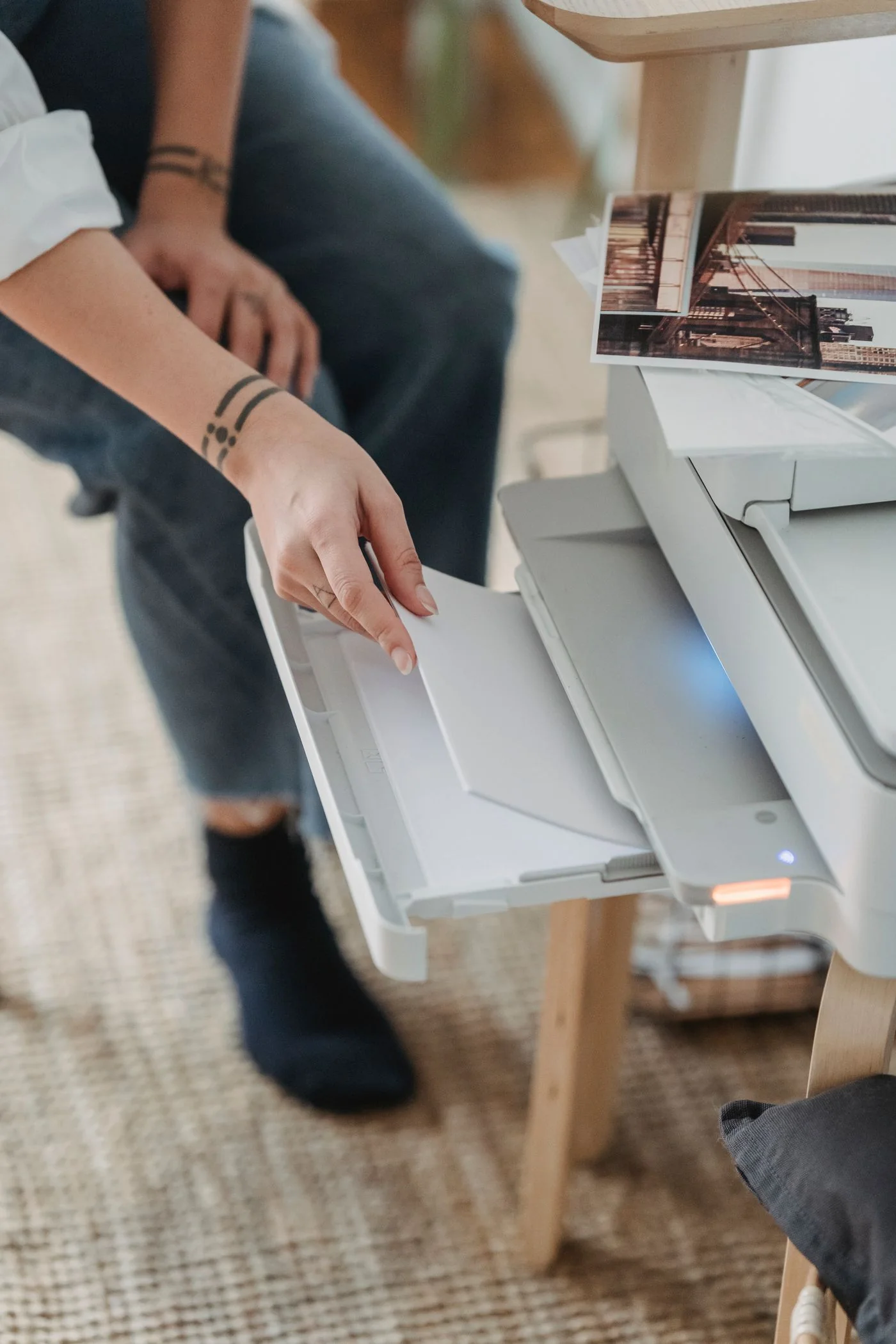
Kontrollieren Sie das eingelegte Papier und die Größenführung des Fachs. Stellen Sie die Führung gemäß Geräteanleitung ein, ohne die Blätter zu verbiegen. Wenn der Drucker eine Papiergröße für das Fach erwartet, muss diese Angabe zur tatsächlichen Füllung passen.
Prüfen Sie im Druckdialog, ob dieselbe Größe und das richtige Fach ausgewählt sind. Eine gespeicherte Vorgabe für Umschläge oder ein früheres Sonderformat kann weiter aktiv sein. Ein Wechsel von A4 zu Letter ist keine bloße Namensänderung; unterschiedliche Abmessungen beeinflussen die verfügbare Fläche.
Skalierung bewusst wählen
„An Seite anpassen“ kann Inhalte verkleinern, damit sie in den druckbaren Bereich passen. Eine Ausgabe in tatsächlicher Größe erhält dagegen die Maße, kann bei nicht passendem Papier aber Inhalte abschneiden. Wählen Sie entsprechend dem Zweck: Ein maßhaltiges Muster verlangt etwas anderes als eine gut lesbare Besprechungsunterlage.
Nicht jeder Drucker kann bis an den Rand drucken, und randlose Ausgabe kann auf bestimmte Materialien beschränkt sein. Versuchen Sie fehlenden Randtext nicht durch beliebige negative Ränder zu retten. Prüfen Sie die Gerätegrenzen und passen Sie bei Bedarf das Layout an. Ein einzelner Test mit sichtbarer Randmarkierung zeigt, ob Größe und Position jetzt stimmen.