Die Vorlage vor dem ersten Scan ordnen
Zählen Sie die Seiten und klären Sie, ob Rückseiten Informationen enthalten. Legen Sie eine eindeutige Reihenfolge fest, bevor der Stapel im Einzug liegt. Entfernen Sie Heftklammern und ungeeignete Beilagen nur entsprechend der Geräteanleitung; empfindliche oder beschädigte Vorlagen gehören gegebenenfalls auf das Vorlagenglas.
Notieren Sie, ob bewusst leere Seiten zur Unterlage gehören. Eine automatische Leerseitenerkennung kann solche Seiten entfernen und bei sehr blassem Inhalt auch etwas übersehen. Für Unterlagen, bei denen jede Originalseite nachvollziehbar bleiben muss, ist eine manuelle Kontrolle wichtiger als ein möglichst kurzer Ergebnisstapel.
Die richtige Quelle auswählen
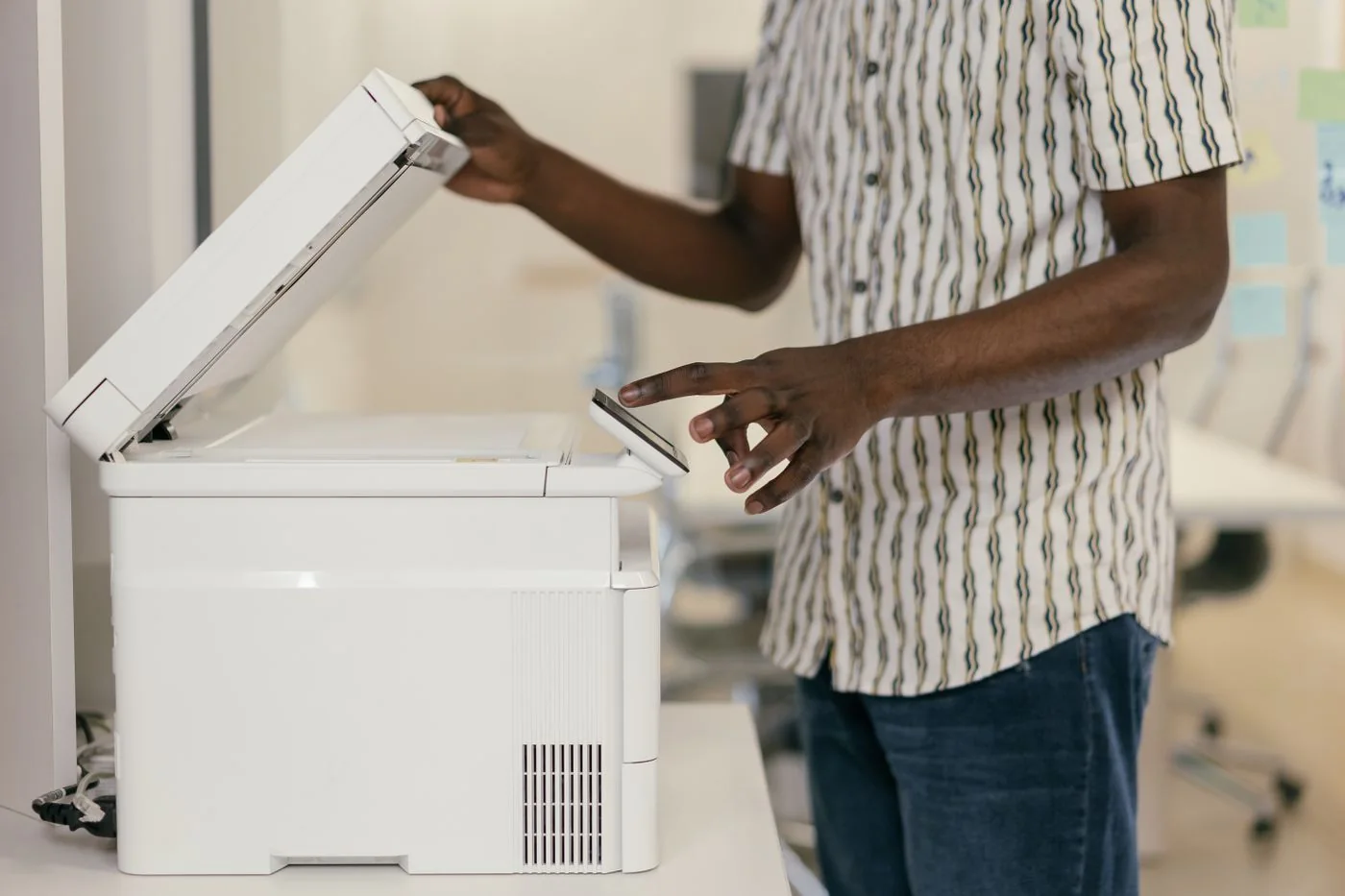
Wählen Sie im Scanprogramm Vorlagenglas oder Dokumenteneinzug passend zur tatsächlichen Lage des Papiers. Prüfen Sie, ob das Modell beidseitig scannen kann und ob dies aktiviert ist. Eine Fähigkeit zum doppelseitigen Drucken sagt nichts Sicheres über die Scanmechanik aus.
Scannen Sie zunächst zwei oder drei Seiten mit deutlich unterscheidbarem Inhalt. Prüfen Sie deren Reihenfolge und Ausrichtung in der Vorschau. Bei manueller Verarbeitung von Vorder- und Rückseiten brauchen Sie einen nachvollziehbaren Sortierablauf. Mischen Sie nicht mehrere Stapel, bevor Sie verstanden haben, wie das Programm zusätzliche Seiten einfügt.
Eine gemeinsame Datei erzeugen
Suchen Sie nach der Funktion zum Hinzufügen weiterer Seiten beziehungsweise zum Speichern eines mehrseitigen Dokuments. Die genaue Bezeichnung hängt vom Programm ab. Wenn Sie über das Vorlagenglas arbeiten, tauschen Sie die Seite erst nach dem abgeschlossenen Scan und fügen die nächste Aufnahme derselben Sitzung hinzu.
Kontrollieren Sie vor dem endgültigen Speichern die Miniaturansichten. Drehen Sie verkehrt liegende Seiten und ordnen Sie sie bei Bedarf neu. Entfernen Sie versehentliche Doppelaufnahmen nur nach Vergleich mit den Originalen. Bei ähnlichen Formularen kann eine scheinbar doppelte Seite in Wirklichkeit eine andere Unterschrift oder einen zusätzlichen Eintrag enthalten.
Lesbarkeit und Vollständigkeit prüfen
Öffnen Sie die gespeicherte PDF anschließend in einem gewöhnlichen PDF-Programm, nicht nur in der Scanvorschau. Vergleichen Sie Seitenzahl und erste sowie letzte Seite mit dem Original. Prüfen Sie zusätzlich eine Stelle in der Mitte, insbesondere wenn der Einzug mehrere Blätter gleichzeitig hätte erfassen können.
Vergrößern Sie kleine Schrift, Stempel und Randbereiche. Achten Sie auf abgeschnittene Zeilen, Schatten vom Falz und fehlende Rückseiten. Eine kleine Dateigröße ist kein Erfolg, wenn entscheidende Angaben nicht mehr lesbar sind. Bei einem Fehler scannen Sie die betroffene Seite erneut und ersetzen sie kontrolliert, statt den fehlerhaften Scan einfach daneben abzulegen.
OCR und Dateigröße nach dem Zweck wählen
Eine Texterkennung kann das spätere Suchen erleichtern, ersetzt aber nicht die Sichtkontrolle des Bilds. Prüfen Sie bei wichtigen Suchbegriffen, ob sie tatsächlich gefunden werden. Zahlen, Namen und ungewöhnliche Schreibweisen benötigen besonders aufmerksamen Vergleich mit der Vorlage.
Wenn eine Uploadgrenze eingehalten werden muss, behalten Sie eine lesbare Ausgangsdatei und erzeugen daraus bei Bedarf eine kleinere Übertragungskopie. Vergleichen Sie die verkleinerte Datei erneut. Eine Komprimierung darf nicht unbemerkt genau die kleinen Angaben zerstören, für die das Dokument gebraucht wird.
Die Ablage abschließen
Geben Sie der Datei einen Namen, der Datum und Zweck erkennen lässt, und speichern Sie sie am vorgesehenen Ort. Bei vertraulichen Unterlagen verwenden Sie nur zugelassene lokale oder organisatorische Scanwege; laden Sie sie nicht beiläufig auf einen unbekannten Online-Konverter.
Bewahren Sie das Papier auf, bis die Vollständigkeit und die weitere Aufbewahrung geklärt sind. Der Scan allein entscheidet nicht, ob ein Original vernichtet werden darf. Für den nächsten ähnlichen Stapel können Sie die geprüften Einstellungen notieren, sollten Papierquelle, Seitenzahl und Rückseiten aber jedes Mal erneut ansehen.