Die gewünschte Anordnung beschreiben
Entscheiden Sie, ob Sie eine erweiterte Arbeitsfläche mit unterschiedlichen Fenstern oder ein dupliziertes Bild benötigen. Ein einfacher Verteiler vervielfacht häufig nur dasselbe Signal. Er erzeugt keine zusätzliche unabhängige Arbeitsfläche. Verwenden Sie diese Unterscheidung bei einer Kompatibilitätsanfrage an den Händler.
Notieren Sie Auflösung und Bildrate beider Monitore. Zwei Anzeigen für Dokumente können andere Anforderungen haben als Medienarbeit mit hoher Bildrate. Legen Sie auch fest, ob der Notebookdeckel offen oder geschlossen bleiben soll. Manche Modelle unterstützen je nach Deckelzustand oder externer Stromversorgung unterschiedliche Anordnungen. Maßgeblich ist die konkrete Modellbeschreibung, nicht eine allgemeine Aussage zur Marke.
Messen Sie den Arbeitsplatz vor dem Kauf aus. Zwei verwendbare Anzeigen brauchen geeignete Blickpositionen, Kabelwege und Platz für die Tastatur. Steht der zweite Monitor weit seitlich und wird ständig genutzt, kann eine andere Anordnung oder eine einzelne größere Anzeige besser zur Aufgabe passen. Diese räumliche Entscheidung ergänzt die technische Prüfung.
Beim Computer beginnen
Ermitteln Sie vollständiges Modell und Prozessor- beziehungsweise Chipausstattung. Die Herstellerdaten sollten unterstützte externe Anzeigen und Einschränkungen benennen. Nahe verwandte Geräte können sich unterscheiden. Für einen Mac verwenden Sie Apples Angaben zum genauen Modell, statt anzunehmen, ein Dock würde die native Bildschirmgrenze aufheben.
Bestimmen Sie die vorgesehenen Anschlüsse. Ein direkter Ausgang zusammen mit einem Dockausgang kann anderen Grenzen unterliegen als zwei Anschlüsse desselben Docks. Getrennte Buchsen bieten nicht automatisch unabhängige Ressourcen. Lesen Sie dokumentierte Kombinationen oder lassen Sie sich die gewünschte Anordnung mit Modell und Einstellungen bestätigen.
Bei unklaren Angebotsangaben hilft eine schriftliche Frage mit vollständiger Kette: Rechner, Betriebssystem, Dock und beide Monitore. Die bloße Nennung von USB-C oder Thunderbolt reicht für eine konkrete Zusage nicht. Bewahren Sie die Antwort zusammen mit den Produktdaten auf, damit der spätere Aufbau damit verglichen werden kann.
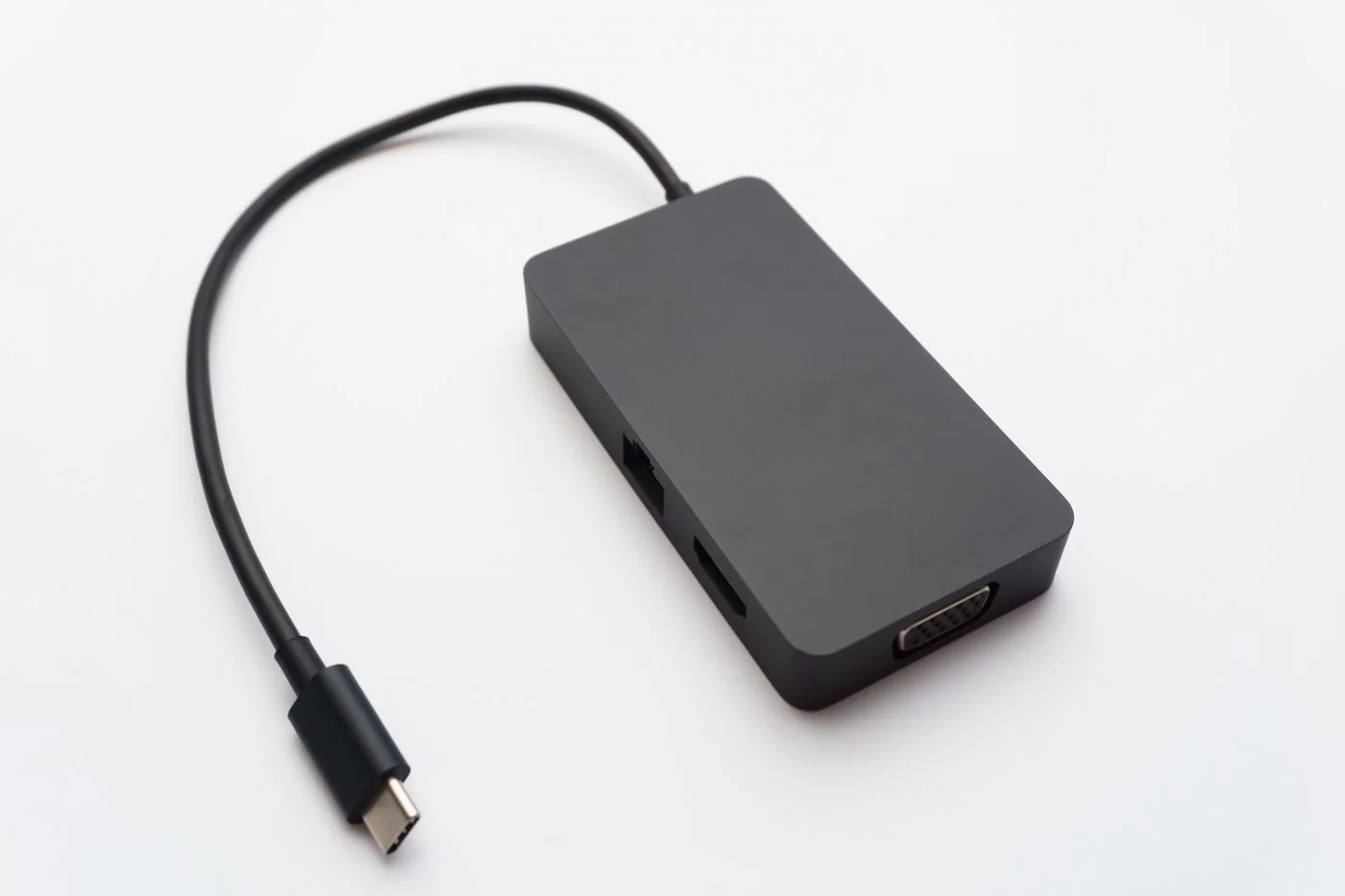
Dock und Übertragungstechnik prüfen
Lesen Sie die Kompatibilitätstabelle einschließlich Hinweisen zum Betriebssystem. Manche Produkte verwenden native Bildsignale, andere USB-Grafiksoftware; einige kombinieren beide Wege. Softwarebasierte Grafik kann Installation und Berechtigungen verlangen und bei bestimmten Aufgaben Grenzen haben. Klären Sie das besonders vor der Anschaffung für einen verwalteten Arbeitsrechner.
Prüfen Sie für jeden Ausgang, welche weiteren Ausgänge gleichzeitig aktiv sein dürfen. Eine beworbene Höchstauflösung kann nur für einen Bildschirm gelten. Mit zwei Anzeigen ist eventuell eine niedrigere Kombination vorgesehen. Auch Rechnerverbindung und Kabel müssen die Dockanforderungen erfüllen. Ein ladefähiges Kabel bestätigt noch keine geeignete Bildübertragung.
Beschreibt die Anleitung eine Reihenschaltung, müssen Computer, Betriebssystem und Monitore diese unterstützen. Zum Weiterreichen braucht ein Bildschirm den vorgesehenen Ausgang zusätzlich zum Eingang. Zwei miteinander verbundene Eingänge bilden keine Kette. Kaufen Sie zusätzliche Kabel erst, wenn die unterstützte Anordnung geklärt ist.
Anzeigen einzeln einrichten
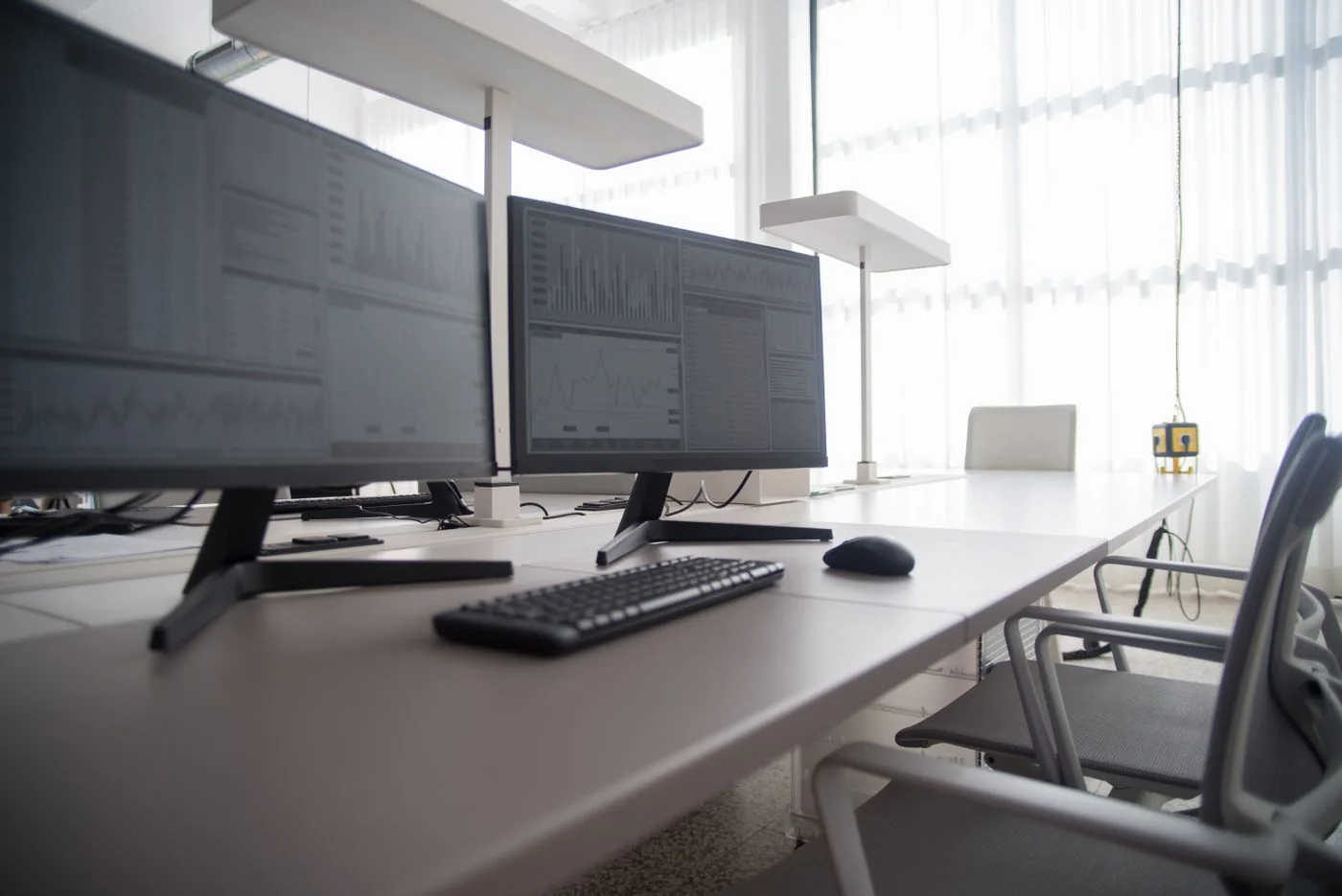
Verbinden Sie zunächst den ersten Monitor und prüfen Sie die gewünschte Einstellung. Ergänzen Sie den zweiten und identifizieren Sie beide in der Anzeigeübersicht des Systems. Für getrennte Arbeitsflächen wählen Sie Erweiterung. Ordnen Sie die dargestellten Rechtecke entsprechend der tatsächlichen seitlichen und vertikalen Position an, damit der Zeiger an nachvollziehbarer Stelle wechselt.
Stellen Sie die Skalierung je Bildschirm so ein, dass Text gut lesbar ist. Unterschiedliche Größen und Pixeldichten können bei gleichem Prozentwert anders wirken. Öffnen Sie übliche Programme und verschieben Sie Fenster zwischen den Anzeigen. Die Hauptanzeige sollte zu dem Bereich passen, in dem Sie überwiegend arbeiten.
Normale Wechsel kontrollieren
Testen Sie erneutes Andocken, Aufwecken und die Nutzung des Notebooks ohne externe Geräte. Prüfen Sie, ob die vorgesehenen Anzeigen zurückkehren und Fenster erreichbar bleiben. Eine beim ersten Anschluss funktionierende Anordnung, die später regelmäßig einen Bildschirm verliert, ist noch nicht ausreichend eingegrenzt.
Bewahren Sie Angaben zu funktionierender Buchse, Kabeln und Anzeigeparametern auf. Für Support nennen Sie diese Konfiguration und den konkreten fehlschlagenden Schritt. Das hilft mehr als die allgemeine Frage, ob der Rechner zwei Monitore unterstützt. Auflösung, Betriebssystem und Verbindung gehören zur Antwort und sollten deshalb bereits in der Anfrage stehen.