Die Quellen erfassen
Prüfen Sie die üblichen Ordner für Dokumente, Desktop, Downloads, Bilder und Videos. Ergänzen Sie selbst angelegte Ordner direkt auf einem Laufwerk sowie externe Datenträger. Sehen Sie in wichtigen Anwendungen nach, wo deren Daten liegen und welche Exportmöglichkeiten vorgesehen sind. Ein Eintrag unter „Zuletzt geöffnet“ kann auf einen ganz anderen Speicherort zeigen als erwartet.
Berücksichtigen Sie Browserlesezeichen, sofern sie nicht bereits synchronisiert werden. Exportieren Sie Passwörter aber nicht allein aus Bequemlichkeit in eine ungeschützte Datei. Nutzen Sie das dokumentierte Übertragungs- oder Synchronisationsverfahren des Passwortmanagers. Halten Sie auch Wiederherstellungsinformationen getrennt bereit. Die Anmeldung am neuen Rechner darf nicht ausschließlich vom weiterhin funktionierenden alten Gerät abhängen.
Bei Cloud-Ordnern prüfen Sie den Abschluss der Uploads und das verwendete Konto. Ein sichtbarer Dateiname kann nur ein Online-Platzhalter sein. Für eine Kopie auf eine externe Festplatte müssen die tatsächlichen Inhalte vorhanden sein. Alternativ melden Sie sich auf dem Ersatzgerät beim vorgesehenen Dienst an und nutzen dessen unterstützte Synchronisation.
Einen Übertragungsweg auswählen
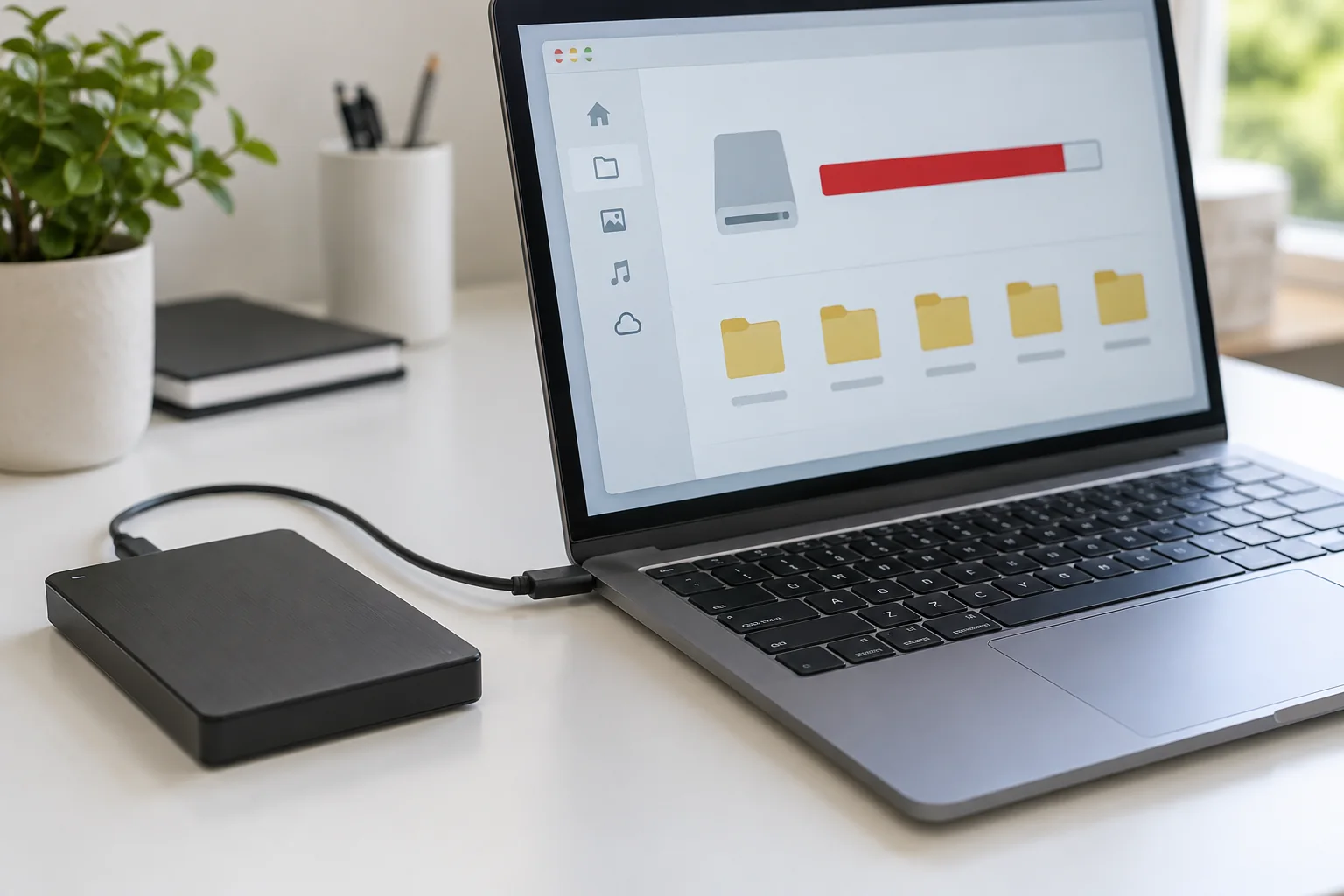
Für eine überschaubare Dokumentensammlung ermöglicht ein externes Laufwerk eine direkte Kopie mit klarer Quelle und eindeutigem Ziel. Prüfen Sie, ob beide Computer das Dateisystem lesen können und genügend Platz vorhanden ist. Enthält das Laufwerk bereits Dateien, formatieren Sie es nicht versuchsweise. Eine Formatierung löscht den Inhalt. Verwenden Sie bei Unverträglichkeit zunächst einen anderen unterstützten Weg.
Eine Übertragung im lokalen Netzwerk kann für größere Sammlungen passen. Dabei spielen Berechtigungen und eine stabile Verbindung eine Rolle. Die Cloud benötigt kein Verbindungskabel zwischen den Rechnern, setzt aber Kontozugang, abgeschlossene Uploads und ausreichenden Speicher voraus. Legen Sie für jede Dateigruppe einen Hauptweg fest, damit nicht mehrere unvollständige Übertragungsstände entstehen.
Ein Migrationswerkzeug des Betriebssystems kann eine umfassendere Übernahme ermöglichen, wenn es die konkrete Kombination aus altem und neuem Gerät unterstützt. Lesen Sie, was übernommen wird und was nicht. Für Programme, Lizenzen und Einstellungen gelten möglicherweise Einschränkungen, insbesondere bei unterschiedlichen Betriebssystemen oder Prozessorarchitekturen. Ein erfolgreicher Assistent garantiert nicht, dass jede Anwendung unverändert läuft.
Erst kopieren, dann prüfen
Legen Sie einen verständlich benannten Zielordner an und kopieren Sie die Quelldateien, statt sie sofort zu verschieben. Vergleichen Sie gegebenenfalls Anzahl und Größe. Öffnen Sie anschließend eine Auswahl am Ziel, darunter große Dateien, ungewöhnliche Formate und kürzlich bearbeitete Dokumente. Die Erfolgsmeldung des Kopierens bestätigt den Vorgang. Erst das Öffnen zeigt, ob die neuen Anwendungen die Inhalte tatsächlich verwenden können.
Bei Datenbanken und Fachprojekten nutzen Sie die Sicherungs- und Wiederherstellungsfunktion der Anwendung. Kopieren Sie nicht einfach deren aktiven Datenordner während des Betriebs. Prüfen Sie das Ergebnis innerhalb des Programms. Für gemeinsame Projekte vereinbaren Sie einen kurzen Übergabezeitpunkt, damit andere Personen währenddessen nicht weiter an der alten Fassung arbeiten.
Den Wechsel der Arbeitskopie festlegen
Notieren Sie, ab wann ausschließlich der neue Rechner für laufende Arbeit genutzt wird. Lassen Sie dort eine Sicherung laufen und stellen Sie eine Testdatei wieder her. Behalten Sie das bisherige Gerät oder ein unabhängiges Archiv für einen passenden Prüfzeitraum. Sensibilität der Daten und Aufbewahrungsbedarf bestimmen, wie lange das sinnvoll ist.
Melden Sie sich vor einer Weitergabe am alten Gerät ab und löschen Sie es nach dem unterstützten Herstellerverfahren. Entfernen Sie keinesfalls einen synchronisierten Projektordner als vermeintliche lokale Aufräumaktion. Diese Löschung kann auf dem neuen Rechner ebenfalls ankommen. Kontentfernung und Gerätelöschung sind von der Löschung gemeinsamer Cloud-Inhalte zu unterscheiden.