Speicherort bewusst auswählen
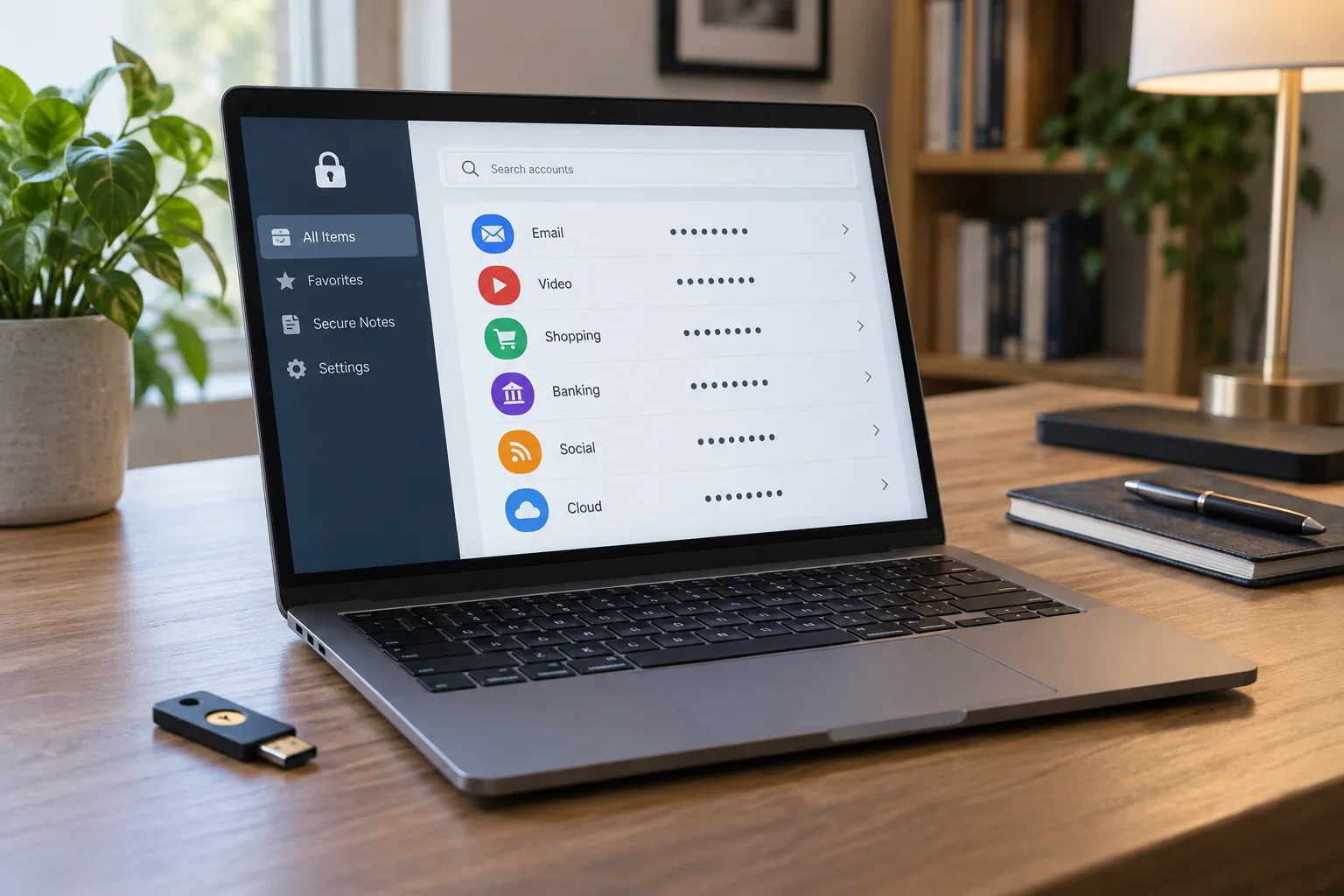
Beim Erstellen kann das System einen Gerätespeicher, einen Passwortmanager oder einen geeigneten Sicherheitsschlüssel anbieten. Lesen Sie die Auswahl, statt die erste vorgeschlagene Möglichkeit ungeprüft zu bestätigen. Notieren Sie für sich, welches Konto beziehungsweise welcher Dienst die Passkeys verwaltet. Eine später angezeigte Geräteentsperrung sagt allein noch nicht, wo der Passkey dauerhaft liegt.
Erstellen Sie Passkeys nur auf Geräten und in Konten, die Sie selbst kontrollieren und dafür verwenden dürfen. Auf einem gemeinsam genutzten Rechner kann eine andere Person mit Zugriff auf dessen Entsperrung möglicherweise ebenfalls eine Anmeldung auslösen. Eine Abmeldung von der Webseite entfernt nicht zwangsläufig den dort angelegten Passkey.
Ein zweites Gerät ausprobieren
Prüfen Sie die aktuelle Unterstützung von Betriebssystem, Browser und gewähltem Passkey-Anbieter. Nicht jede Kombination bietet dieselben Speicher- und Synchronisationsmöglichkeiten. Ein vorhandener Passkey kann eventuell über ein nahegelegenes Telefon verwendet werden, ohne auf dem Computer gespeichert zu werden. Dafür gelten die Anforderungen des jeweiligen Anmeldeverfahrens, etwa eine aktivierte Nahbereichsverbindung.
Testen Sie den Zugang auf einem zweiten eigenen Gerät, solange das erste noch verfügbar ist. Wenn der Passkey dort automatisch erscheint, kontrollieren Sie, welcher synchronisierte Speicher dafür verantwortlich ist. Wenn nicht, prüfen Sie die vorgesehene geräteübergreifende Anmeldung oder registrieren Sie eine zusätzliche zulässige Methode. Kopieren Sie keine beliebigen internen Dateien als vermeintlichen Passkey-Export.
Den Verlustfall getrennt planen
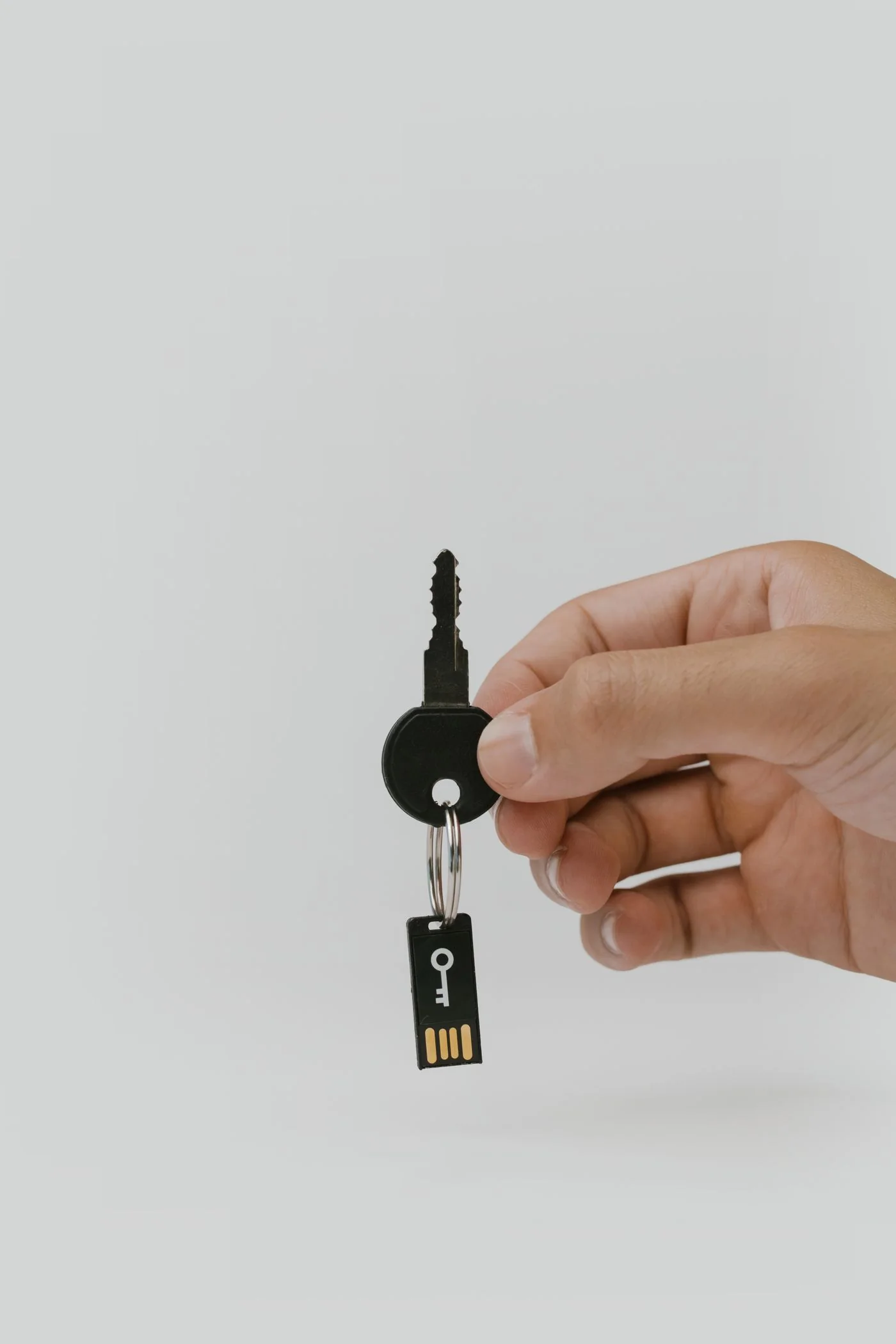
Klären Sie, wie der Dienst bei Verlust aller verfügbaren Geräte eine Wiederherstellung ermöglicht. Ein synchronisierter Passkey hängt auch vom Zugang zum synchronisierenden Konto ab. Ein Sicherheitsschlüssel kann verloren gehen. Die passende Reserve kann ein zweiter registrierter Schlüssel, ein anderer erlaubter Faktor oder ein dokumentierter Kontowiederherstellungsweg sein.
Entfernen Sie bisherige Anmeldewege nicht vorschnell, bevor die neue Konfiguration getestet ist. Manche Dienste behalten Passwort und Wiederherstellungsmöglichkeiten nach dem Anlegen eines Passkeys bei, andere verwenden andere Regeln. Prüfen Sie die tatsächlichen Kontoeinstellungen. Für verwaltete Arbeitskonten kann die Organisation zusätzliche Vorgaben machen.
Bei Gerätewechseln aufräumen
Vor der Weitergabe eines Geräts entfernen Sie persönliche Konten und Passkeys nach dessen offizieller Anleitung. Prüfen Sie zusätzlich die registrierten Passkeys beim jeweiligen Dienst. Ein verlorenes Gerät sollte dort nicht unbeachtet als gültiges Zugangsmittel verbleiben. Entfernen Sie den betroffenen Eintrag erst anhand einer sicheren Zuordnung, damit nicht versehentlich der einzige noch funktionierende Zugang gelöscht wird.
Halten Sie Ihre Liste der Anmeldewege knapp und aktuell: Dienst, verwendeter Passkey-Speicher und vorhandener Ersatzweg genügen. Die geheimen Werte selbst gehören nicht in diese Übersicht. So können Sie ein neues Gerät einrichten, ohne erst aus mehreren ähnlichen Anmeldefenstern erraten zu müssen, welcher Zugang ursprünglich verwendet wurde.