Zuerst beschreiben, was langsam ist
Unterscheiden Sie zwischen einer einzelnen Anwendung und allen Internetdiensten. Lädt nur eine große Datei langsam, während andere Webseiten sofort reagieren, kann die Gegenstelle begrenzen. Stocken dagegen gleichzeitig mehrere Dienste auf verschiedenen Geräten, verdient die gemeinsam genutzte Verbindung mehr Aufmerksamkeit. Halten Sie fest, ob das Problem ständig auftritt oder nur zu bestimmten Zeiten.
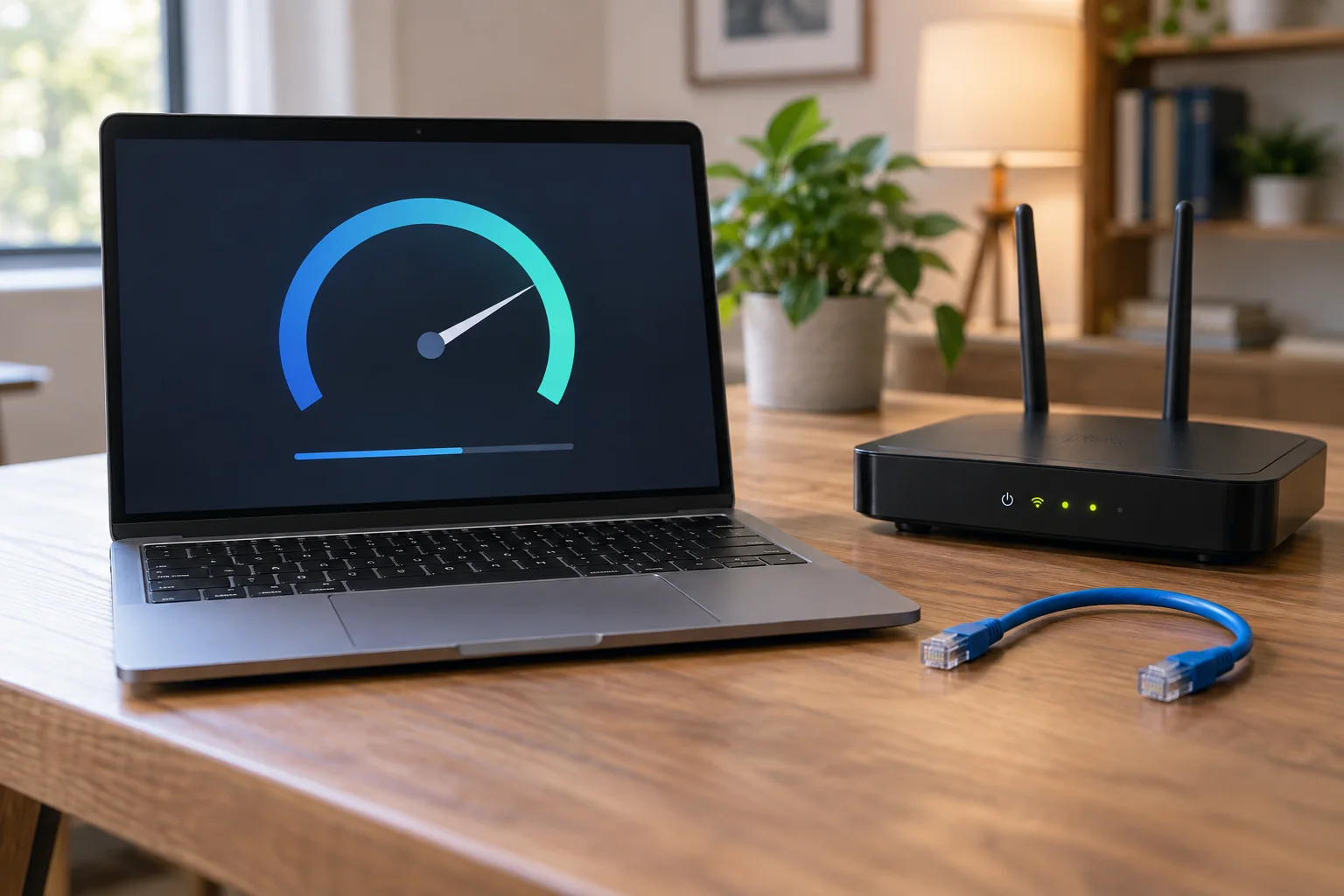
Schließen Sie für einen kurzen Vergleich unnötige Downloads und warten Sie, bis große Cloud-Übertragungen pausieren können. Unterbrechen Sie dabei keine laufende Sicherung gewaltsam. Ein Geschwindigkeitstest neben einer umfangreichen Übertragung misst die verbleibende Kapazität, nicht unbedingt die Leistung der Leitung. Verwenden Sie möglichst denselben Testdienst und notieren Sie auch den Upload, nicht nur den Download.
Drei Messungen mit demselben Rechner
Messen Sie zunächst am üblichen Arbeitsplatz. Gehen Sie anschließend mit demselben Gerät in die Nähe des Routers und wiederholen Sie den Test. Eine deutliche Verbesserung deutet auf den Funkweg oder die Bedingungen am Arbeitsplatz hin. Sie beweist noch nicht, dass der Router defekt ist; Wände, Auslastung und die Antennen des Endgeräts beeinflussen das Ergebnis ebenfalls.
Verbinden Sie den Rechner danach nach Möglichkeit direkt mit einem LAN-Anschluss des Routers. Schalten Sie WLAN während dieses Vergleichs aus, damit eindeutig die Kabelverbindung genutzt wird. Ein vorhandener USB-Netzwerkadapter muss selbst die benötigte Geschwindigkeit unterstützen. Prüfen Sie außerdem, ob Routerport und Adapter nur eine niedrigere Verbindung ausgehandelt haben. Ein langsamer Adapter kann sonst eine gute Internetleitung scheinbar begrenzen.
Sind die Messungen über Kabel ebenfalls schlecht, wiederholen Sie den Versuch zu einer anderen Uhrzeit und prüfen Sie die Störungsmeldungen des Anbieters. Sind Kabel und WLAN direkt neben dem Router gut, aber der Schreibtisch nicht, konzentrieren Sie sich auf Aufstellung, Funkabdeckung und mögliche Störungen. Kaufen Sie nicht allein aufgrund eines einzelnen Messwerts einen schnelleren Tarif.
Lokale Übertragungen liefern einen weiteren Hinweis
Wer bereits einen Netzwerkspeicher besitzt, kann eine ausreichend große unkritische Datei zwischen diesem und dem Laptop kopieren. Diese Übertragung bleibt im lokalen Netzwerk und umgeht normalerweise die Internetleitung. Die Geschwindigkeit des Speichers, seiner Festplatten und seiner Kabelverbindung kann allerdings ebenfalls begrenzen. Der Test ist daher ein zusätzlicher Hinweis, kein exakter Nachweis für die maximal mögliche WLAN-Leistung.
Die in den WLAN-Einstellungen angezeigte Verbindungsrate ist nicht mit der nutzbaren Downloadrate gleichzusetzen. Funkprotokolle benötigen einen Teil der Übertragungskapazität, und die Bedingungen können sich während einer Messung ändern. Vergleichen Sie deshalb wiederholte Ergebnisse und spürbare Unterbrechungen. Ein etwas niedrigerer, stabiler Wert kann für Gespräche hilfreicher sein als ein hoher Spitzenwert mit häufigen Aussetzern.
Mit einem kleinen Protokoll weiterarbeiten
Eine Tabelle mit Uhrzeit, Standort, Verbindungstyp, Upload, Download und beobachteten Störungen genügt. Ergänzen Sie, ob andere Geräte gleichzeitig betroffen waren. Mit diesen Angaben kann der Internetanbieter oder die zuständige IT-Person gezielter prüfen. Öffentliche Screenshots sollten keine Kundennummern, vollständigen IP-Adressen oder WLAN-Zugangsdaten enthalten.
Falls die Ergebnisse widersprüchlich bleiben, ändern Sie noch keine DNS-, Kanal- und Treibereinstellungen gleichzeitig. Wiederholen Sie zunächst eine einzige Vergleichsreihe unter möglichst ähnlichen Bedingungen. So bleibt erkennbar, ob eine spätere Änderung tatsächlich etwas verbessert.