Mit dem Gerät selbst beginnen
Prüfen Sie Netzteil, Bildschirm, Tastatur und Anschlüsse auf erkennbare Probleme. Bewahren Sie Verpackung und Kaufunterlagen auf, während Sie die grundlegende Funktion feststellen. Verbinden Sie sich mit einem Netzwerk, das Sie kontrollieren, und wählen Sie die zum Gerät passende Kontoart. Ein Firmenrechner muss möglicherweise durch die Administration eingebunden werden, statt mit einem privaten Konto eingerichtet zu werden.
Installieren Sie Systemupdates über die integrierte Funktion und schließen Sie erforderliche Neustarts ab. Erst danach folgt eine längere Liste zusätzlicher Anwendungen. Für benötigte Treiber verwenden Sie die Supportseite des Herstellers für genau dieses Modell. Allgemeine Treiberportale sind kein Ersatz für die eindeutige Zuordnung zu Gerät und Konfiguration.
Zugang und Wiederherstellung vorbereiten
Legen Sie eine geeignete Anmeldung fest und richten Sie die Kontowiederherstellung ein. Wenn die Laufwerksverschlüsselung aktiv ist, kontrollieren Sie den Speicherort des Wiederherstellungsschlüssels. Er muss sich auch von einem anderen Gerät aus abrufen lassen. Prüfen Sie außerdem, ob der Systemschutz aktiv ist. Diese Grundlagen sollten stehen, bevor aktuelle Arbeit nur noch auf dem neuen Rechner liegt.
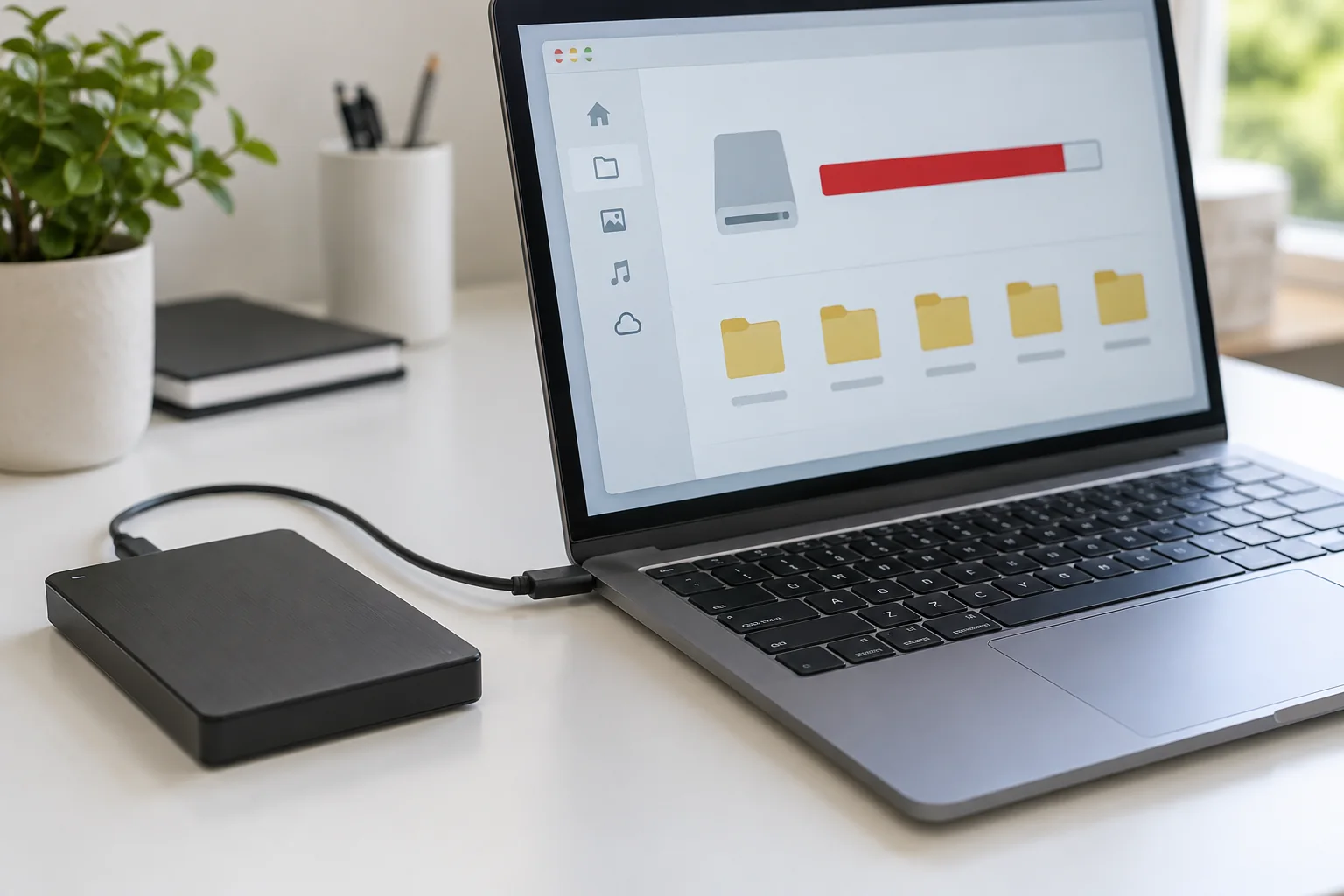
Vergeben Sie bei mehreren Geräten einen verständlichen Computernamen. Richten Sie anschließend eine Sicherung ein und testen Sie einen kleinen Wiederherstellungsvorgang. Ein eingetragener Zeitplan ohne überprüften erfolgreichen Lauf lässt offen, ob die Daten tatsächlich gesichert werden.
Einen gewöhnlichen Arbeitstag nachbilden
Notieren Sie die dafür benötigten Programme: Browser, Textverarbeitung, Kommunikation und gegebenenfalls Fachsoftware. Installieren Sie sie beim Hersteller oder aus einem geeigneten offiziellen Store. Prüfen Sie Anmeldung und Lizenz. Übertragen Sie zuerst einige typische Dateien, darunter ungewöhnliche Formate, und testen Sie Öffnen, Bearbeiten und Speichern.
Verbinden Sie tatsächlich benötigtes Zubehör wie Bildschirm, Dock, Headset, Drucker oder Scanner. Prüfen Sie die jeweilige Aufgabe, nicht nur den Eintrag in einer Geräteliste. Ein erkannter Drucker sollte beispielsweise auch aus der üblichen Anwendung eine Testseite drucken können.
Den Umzug schrittweise abschließen
Übertragen Sie die übrigen Dateien anhand einer Liste der Quellordner. Kontrollieren Sie den Abschluss der Cloud-Synchronisation und unterscheiden Sie lokal vorhandene Dateien von reinen Online-Dateien. Behalten Sie das alte Gerät und eine unabhängige Sicherung, bis mehrere normale Arbeitsabläufe auf dem neuen Rechner gelungen sind.
Erst danach ist das Entfernen von Konten oder das Löschen des alten Geräts nach Herstelleranleitung sinnvoll. Halten Sie Wiederherstellungsinformationen, Lizenzen und die letzte Sicherung weiterhin zugänglich. So bleibt genügend Überschneidung, um eine fehlende Vorlage oder einen übersehenen Ordner zu entdecken, bevor die ursprüngliche Quelle nicht mehr vorhanden ist.